프로그래밍 언어 중에 자바 공부를 하고 싶어서 공부한 부분을 여기에 적어 올리면서, 까먹었을 때 다시 한번 보려고 글을 적고, 저처럼 자바를 시작하려고 #Eclipse 다운을 하려고 하시는 분들에게 도움이 될까싶어서 여기에 글을 적으면서 도움이 되려고 합니다.
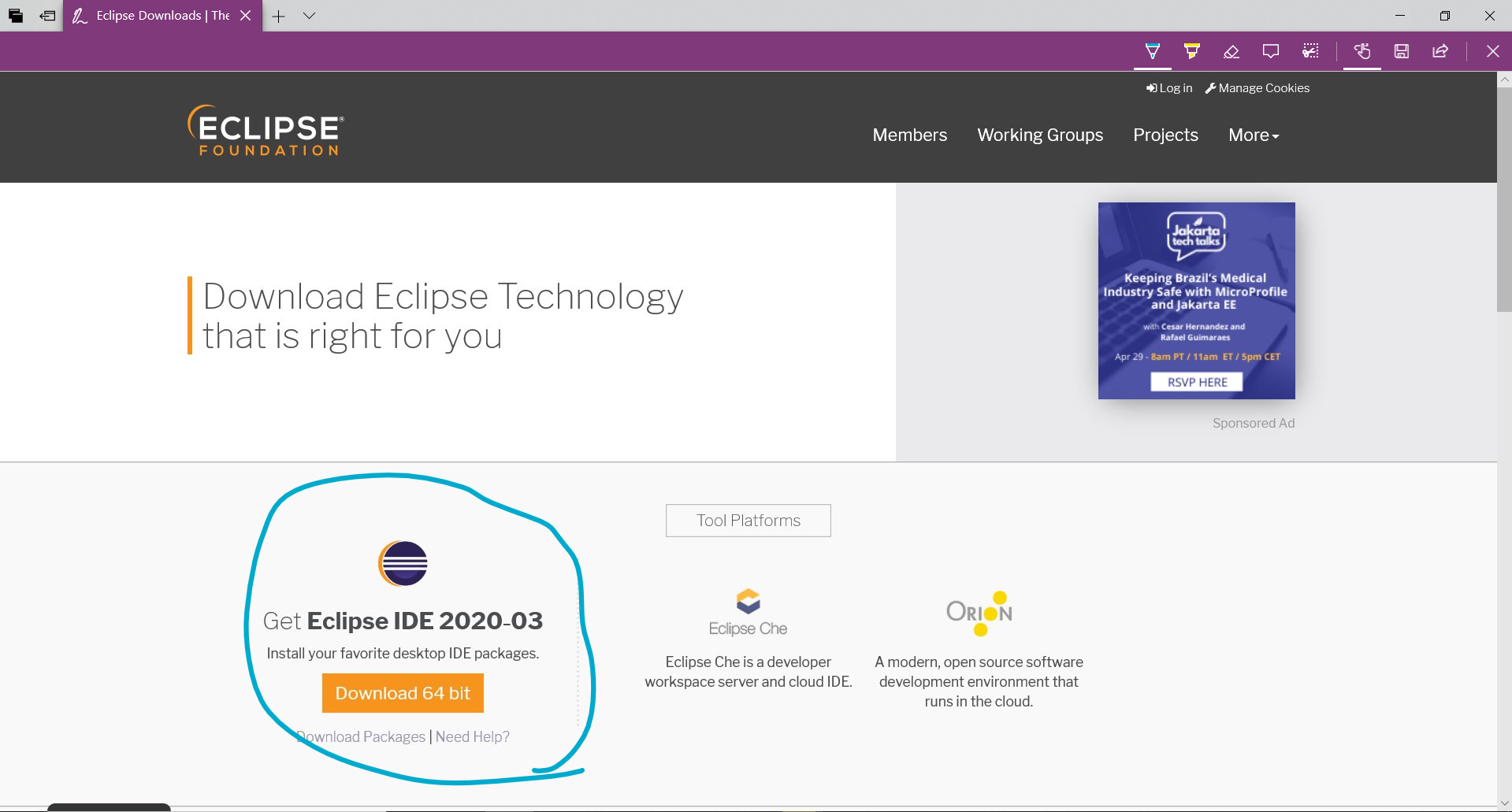
#Eclipse 사이트에서 Download 64bit를 클릭합니다.
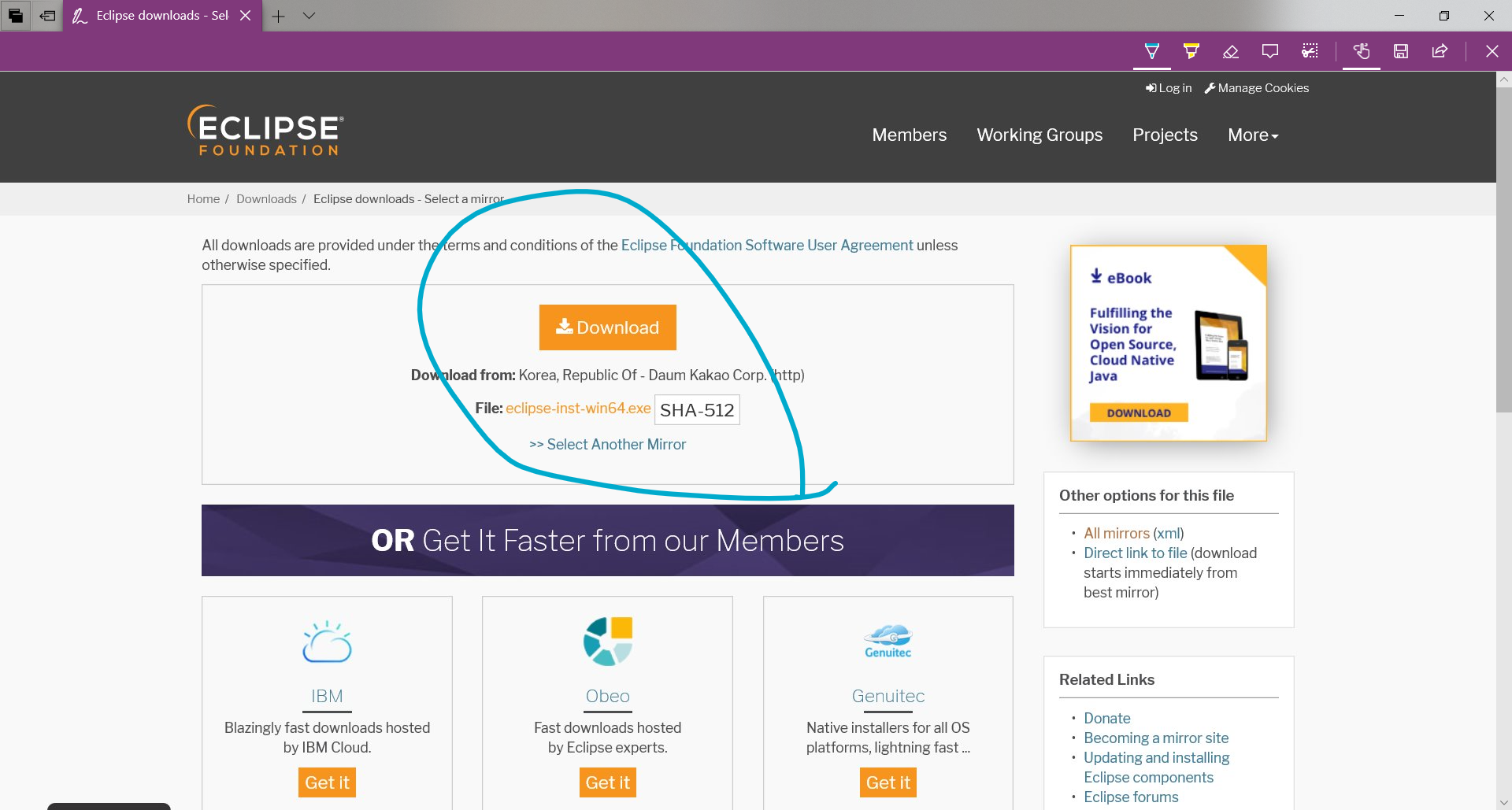
#Eclipse Download를 한번 더 클릭해주면 됩니다.
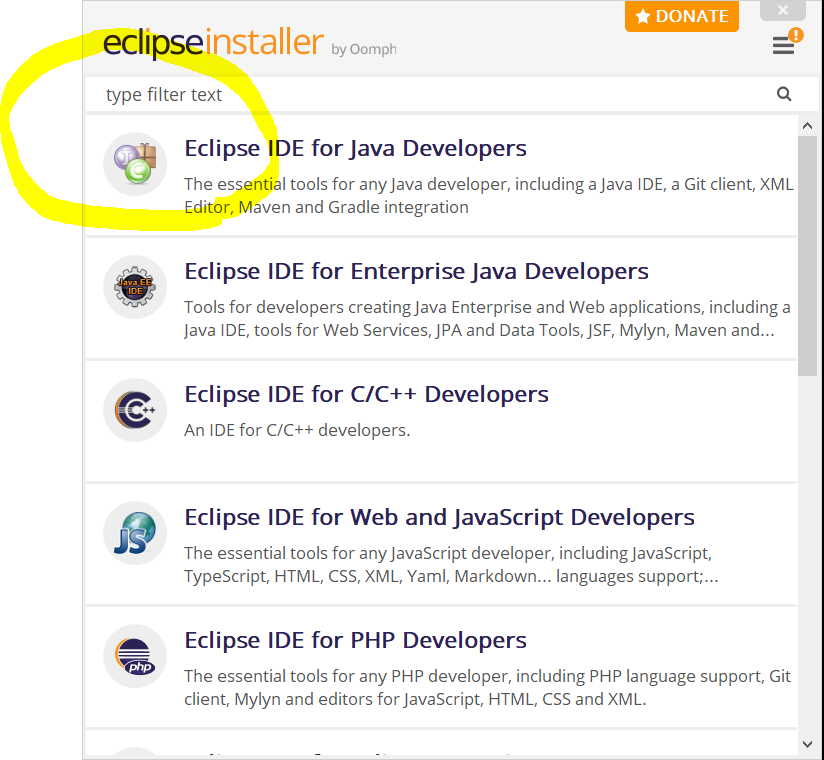
#Eclipse 맨 위에 Eclipse IDE for java Developers를 클릭해줍니다.
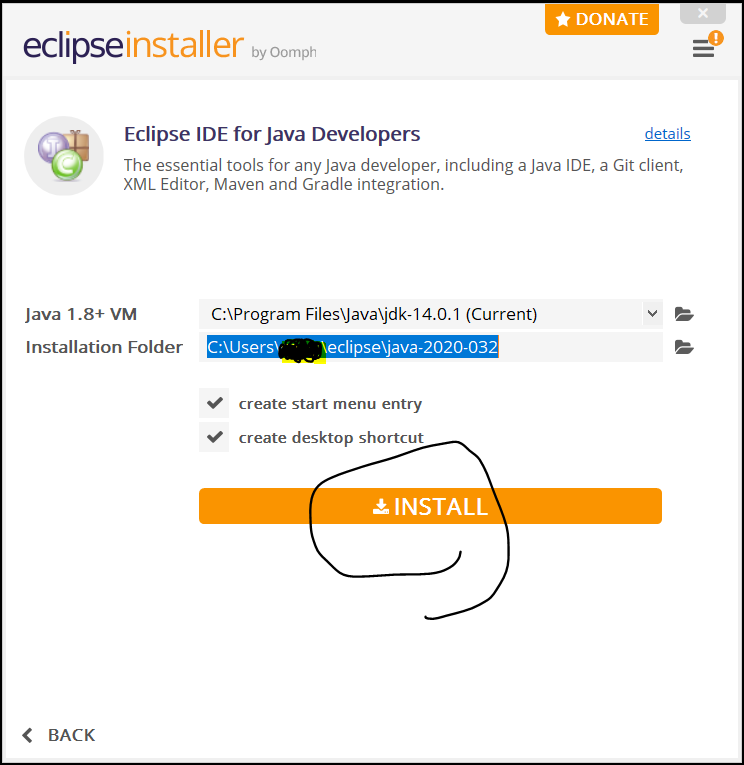
#Eclipse 방금 화면에서 IDE를 클릭해주시면 위의 사진처럼 이동합니다. 여기서 INSTALL을 클릭해줍니다.
create start menu entry = 시작 메뉴에 추가하기
create desktop shortcut = 바탕화면에 바로가기 만들기
제가 늦은시간에 작업하느라, 캡처를 미처 하지 못했어요... ㄷㄷ 말로써 설명하는 점 양해 부탁드립니다.
다음 화면은 이클립스 설치 라이선스 동의 화면이 뜹니다.
동의를 요구하는 화면이기에, Accept Now버튼을 클릭하여 동의하시고, 다음 화면으로 진행하시면 됩니다.
그다음 화면은 플러그인 라이선스 동의 화면이 뜹니다.
왼쪽에 Edlipse Foundation sdftware User Agreement를 클릭하시고 Accept를 누르시면 됩니다.
Accept 옆에 Remember accepted licenses가 있는데 저는 체크를 안 했어요.
Accept를 클릭하여 동의하시고 설치를 진행합니다.
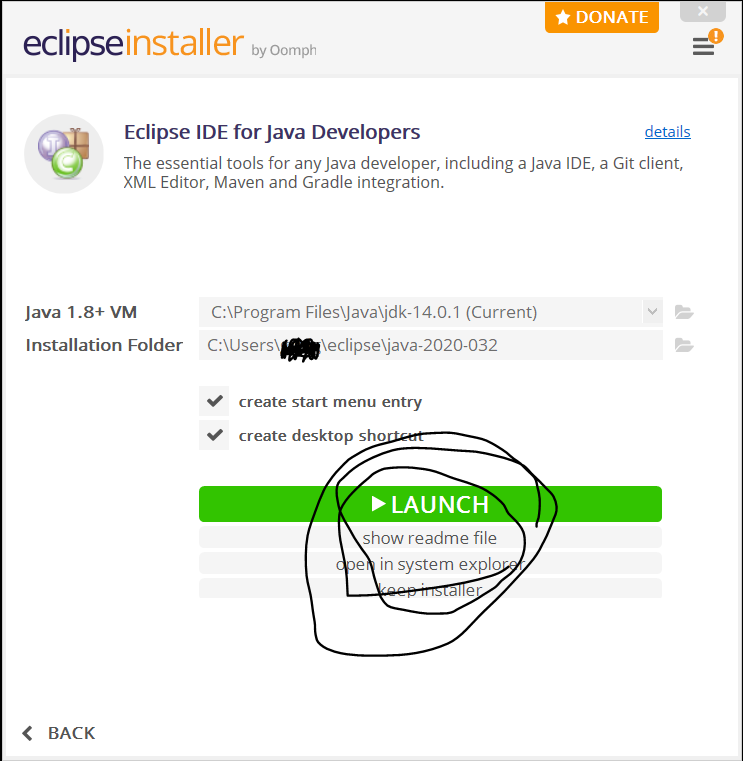
#Eclipse 설치가 진행될 겁니다. 설치가 진행이 되면 위의 사진처럼 LAUNCH를 클릭할 수 있게 됩니다.
설치가 완료되면 바탕화면에 Eclipse java 실행파일이 생성됩니다.
LAUNCH를 클릭하시면 설치된 이클립스가 실행됩니다.
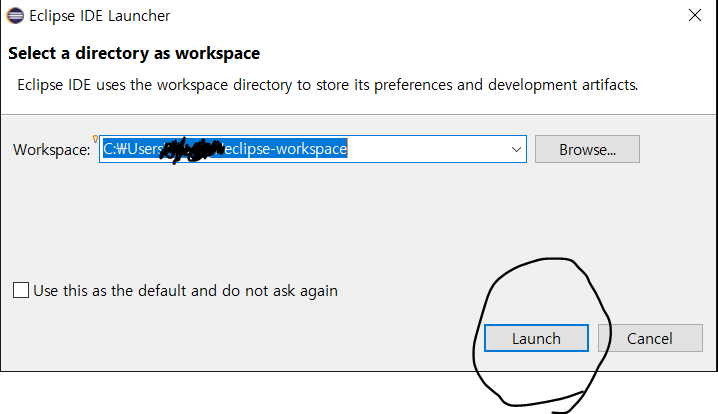
Launch를 클릭하여 실행하면 이클립스 프로그램, 로딩 화면이 나오다가 workspace(작업 공간)에 대한 경로를 지정하라는 화면이 나옵니다.
이클립스에서는 여러 개의 프로젝트들을 하나의 workspace에 저장을 하고, 그 공간을 지정하여 주거나 기본 경로를 그대로 사용하셔도 무방합니다.
이번 사진도 캡처를 해두지 못해서 말로 설명을 드리려고 합니다.
이클립스 작업공간(workspace)을 지정하면 Eclipse IDE를 본격적으로 사용할 수 있습니다.
우측 상단에 workbench를 클릭하면 작업을 시작할 수 있습니다.
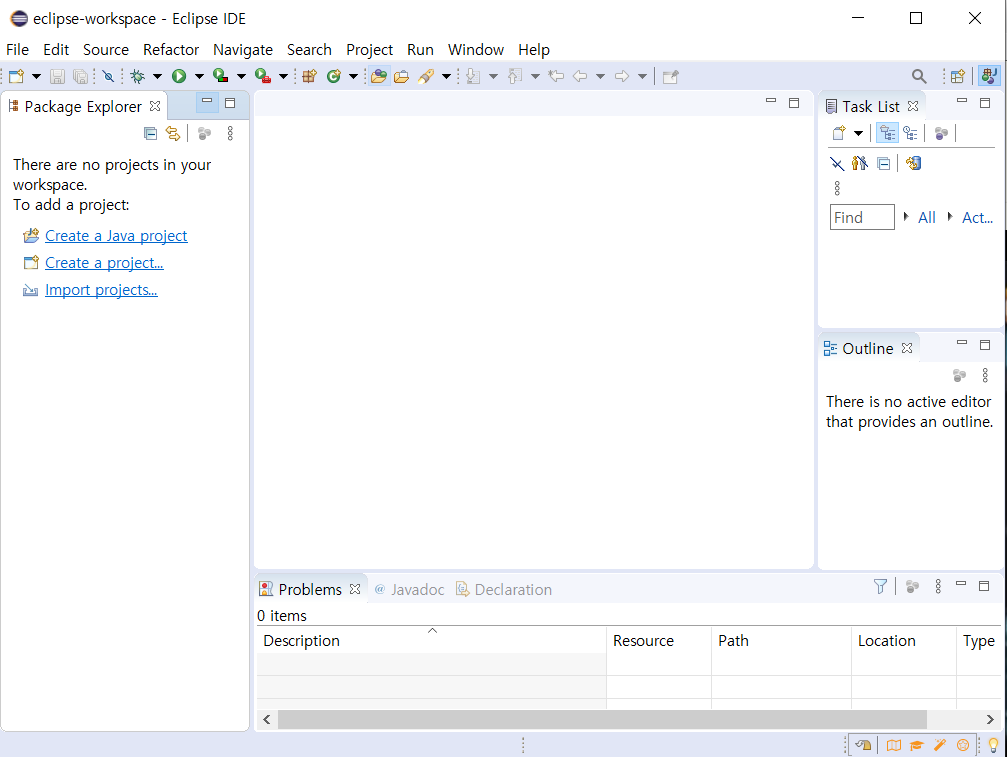
workbench를 클릭하면 위의 사진과 같이 Eclipse IDE 작업 환경이 나오며 작업 시작이 가능합니다
'Eclipse 자바 공부' 카테고리의 다른 글
| [Eclipse] JAVA 별 찍기 (for문) 삼각형 별 찍기 (0) | 2021.09.27 |
|---|---|
| [Eclipse] JAVA 별 찍기 (for문), 별4개 (0) | 2021.09.27 |
| Eclipse : 자료형 (0) | 2020.06.07 |
| Eclipse, 변수의 설정 및 사용방법 (0) | 2020.05.31 |
| Eclipse : Hello world 출력 (0) | 2020.05.28 |